なのでゲームノートの場合、キーボード周辺の使いやすさは結構重要です。 Lev-17FG098-i7K-VEでは一応、WASDキーに特殊な印字がなされてはいるものの、プログラマブルキー等のゲーム用のキーは用意されていません。 しかし、専用のソフトウェアが搭載されており、そのソフトを利用してキーのマクロ登録を行ったり、 バックライトのカラー設定などを行う事ができます。 というわけで以下、ソフトウェアの機能を含めたキーボードの使い勝手をチェックしてみたいと思います。 Lev-17FG098-i7K-VEの製品ページはこちら 打鍵感に優れたキーボードを採用 入力作業も快適
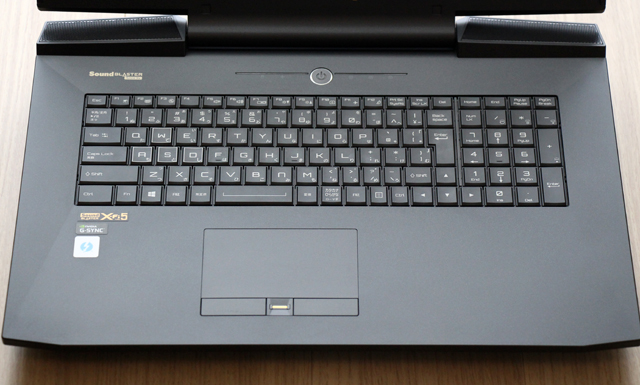
Lev-17FG098-i7K-VEのキーボードです。 さすがに17.3型サイズなので幅が広く、テンキーを搭載したキーボードを配置しても左右にスペースが空いています。 キーボードの使い勝手云々の前に1点だけ、このモデルはデスクトップPCの構成を搭載しているというだけあり、本体部分にかなり厚みがあります。 そういった理由より、パームレストと設置している机面との段差が大きく、そのままキーボード操作を長く行っていると手首を傷めてしまいそうな気がするというか、痛いです・・ キー入力を頻繁に行うのなら、高さのあるアームレストなどを用意した方が良いかもしれません。 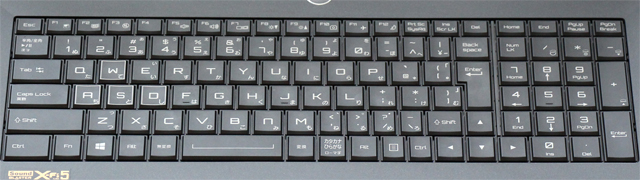
キーボード部分です。 右側にはテンキーを搭載。 ちょっと宇宙ぽいというか、お洒落な感じのフォントがプリントされています。だからか、なんとなく洗練された雰囲気です。 Windowsキーは左配置ですが、専用ソフトで機能を無効にできます。 WASDキーには特殊なプリントがなされており、キャラクターなどを操作する場合の視認性が良いです。 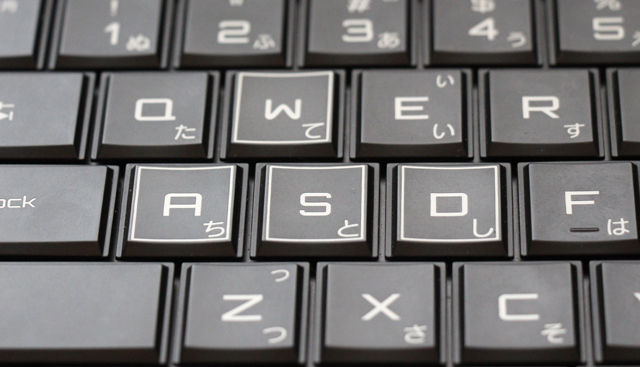
WASDキー。 位置がわかりやすいです。 あと、キートップが若干すり鉢の底のような形となっており、指のフィット感が抜群です。サクサクとキー入力が行えます。 さすがにデスク構成で高額なモデルだけあって、操作性には配慮されている感じのキーボードだと思います。 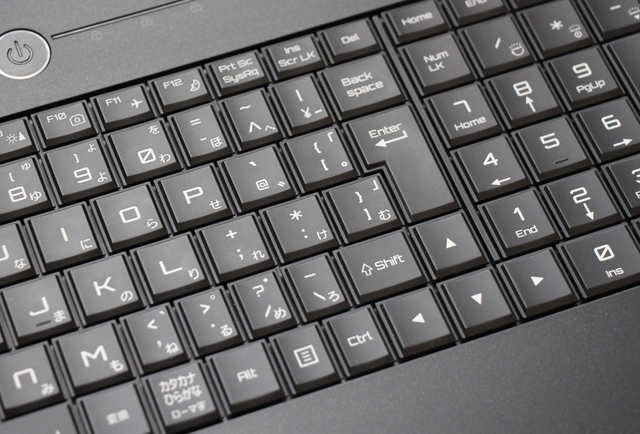
ね、る、め、ろなど一部のキーの幅が狭く、そのへんは少し押しにくいでしょうか。 ここは一般的には使用頻度は高くない場所だと思うのですが、私自身に関しては仕事では結構使うキーなので、なんとなく気にしてしまう部分です。 普通はあんまり気にしなくてよいというか、気にならないと思います。 PCの幅に余裕があるため、もう少しキーピッチにも余裕を持たせればよいのにと思ってしまうのですが、予め決まった型があるんでしょうね。 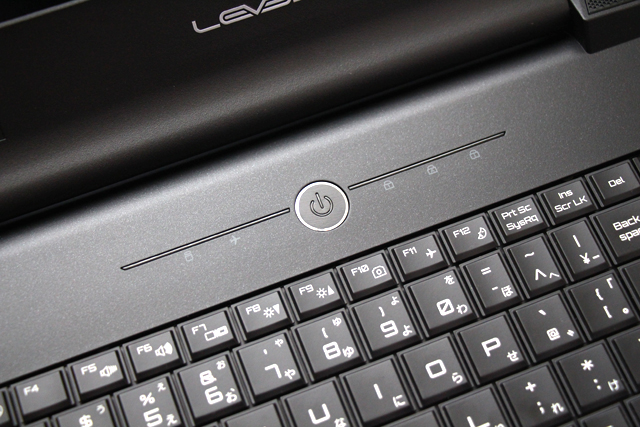
キーボードの上側には電源ボタンや、横一列のラインに沿って各種のインジケータランプが配置されています。 使用感には関係ないですが、電源ボタンを押した瞬間、このラインに沿ってLEDが流れるように点灯する演出が綺麗です。
キーボードの使用感は、パームレストの高さだけどうにかすればとても良いと思います。
ゲームだけでなく、キーボード入力を行う事務的な作業なども快適に行えます。 サクサクと指運びが行える打っていて心地よいキーボードです。 キーのマクロ登録も行える 専用ソフトウェア「Flexikey」
Lev-17FG098-i7K-VEには、キーのマクロ登録など様々な機能を持つ専用のソフトウェア「Flexikey」が標準搭載されています。
キーボードバックライトのカラー・テンポ調整なども全てこのソフトウェアで行う事ができます。 このソフト、遊ぶゲームにもよりますけど、あるのとないのとでは快適度が全然違います。繰り返しのキー入力が多いゲームでは、無くてはなりません。 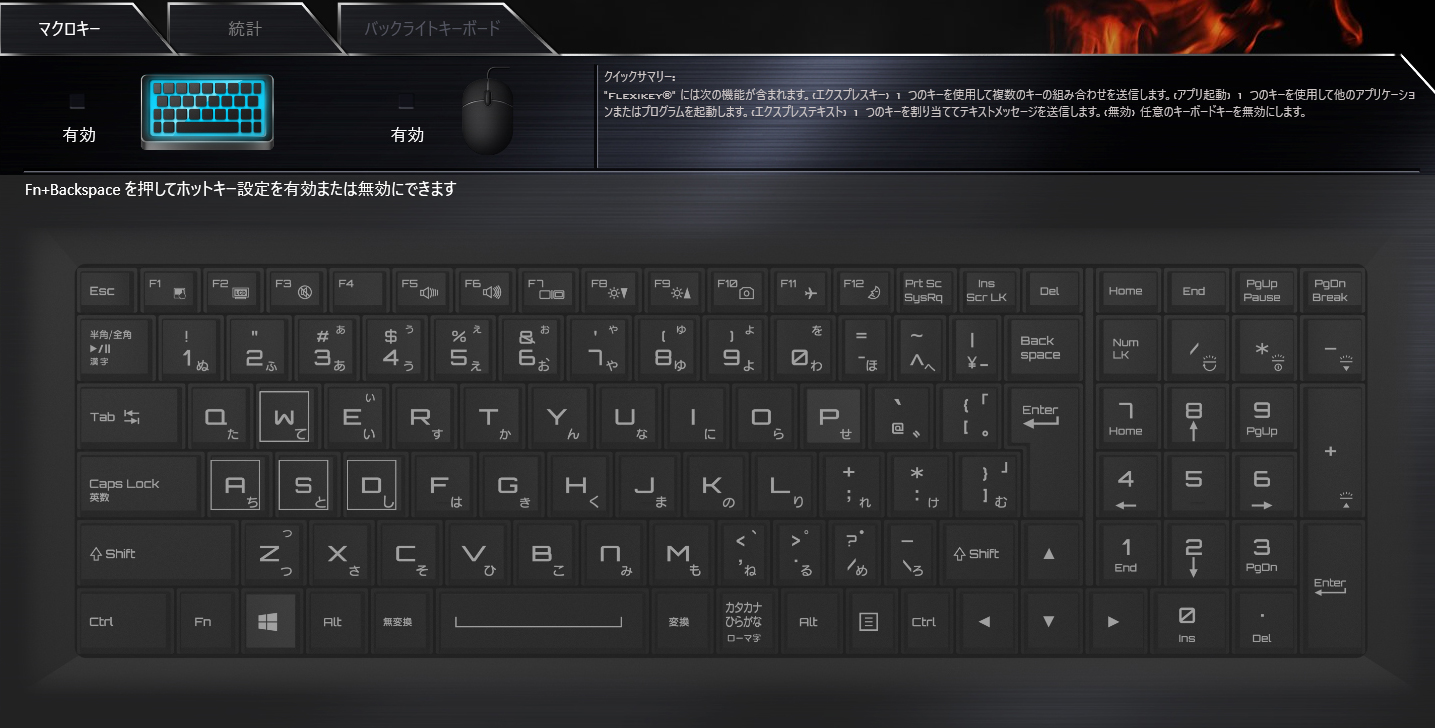
Flexikey。 キーのマクロ設定を複数登録しておくことができます。 慣れるまで、操作ミスしてしまう事もあったりするのですが、慣れればかなり重宝すると思います。 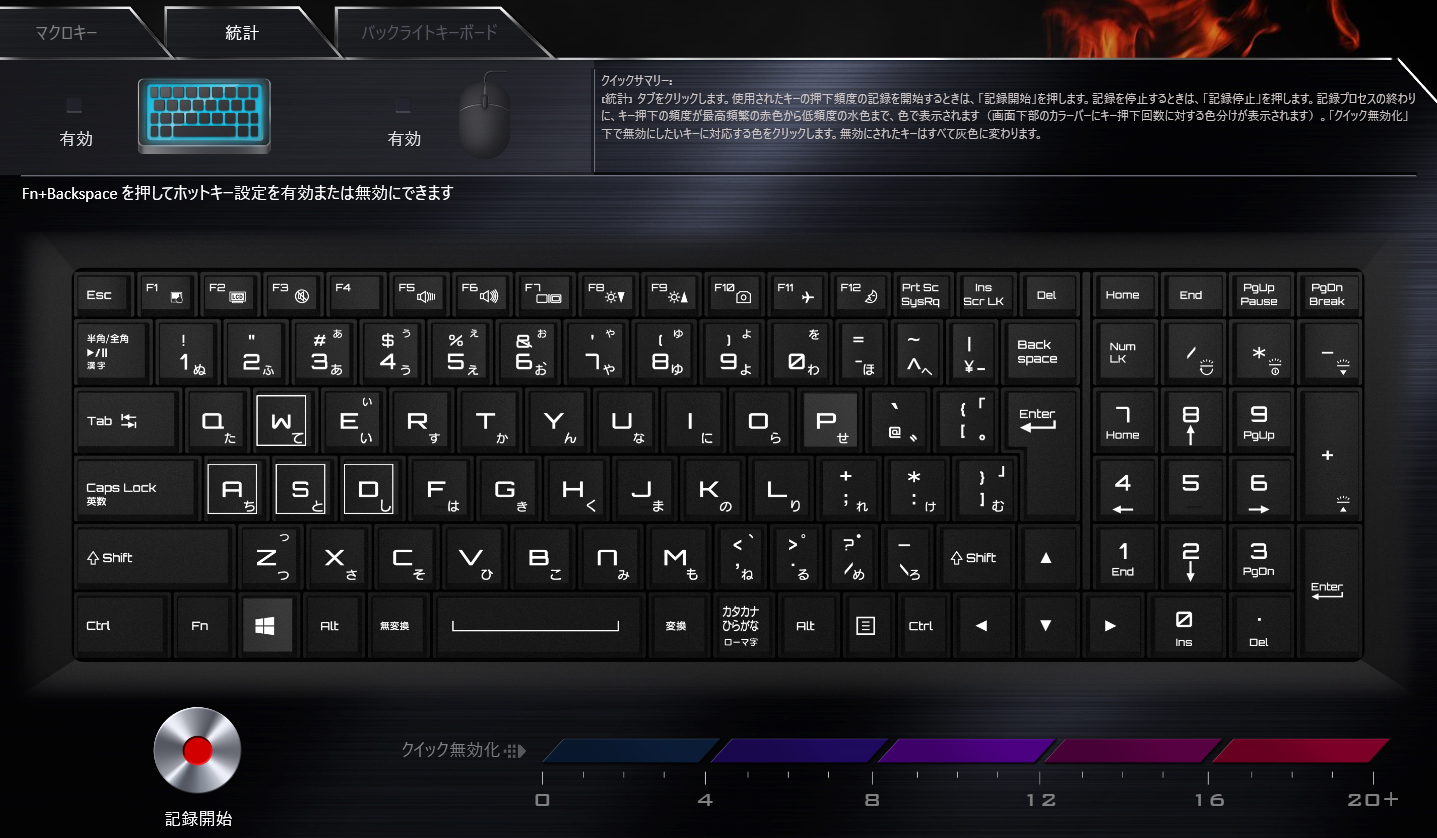
キーの押下頻度の記録なども可能。 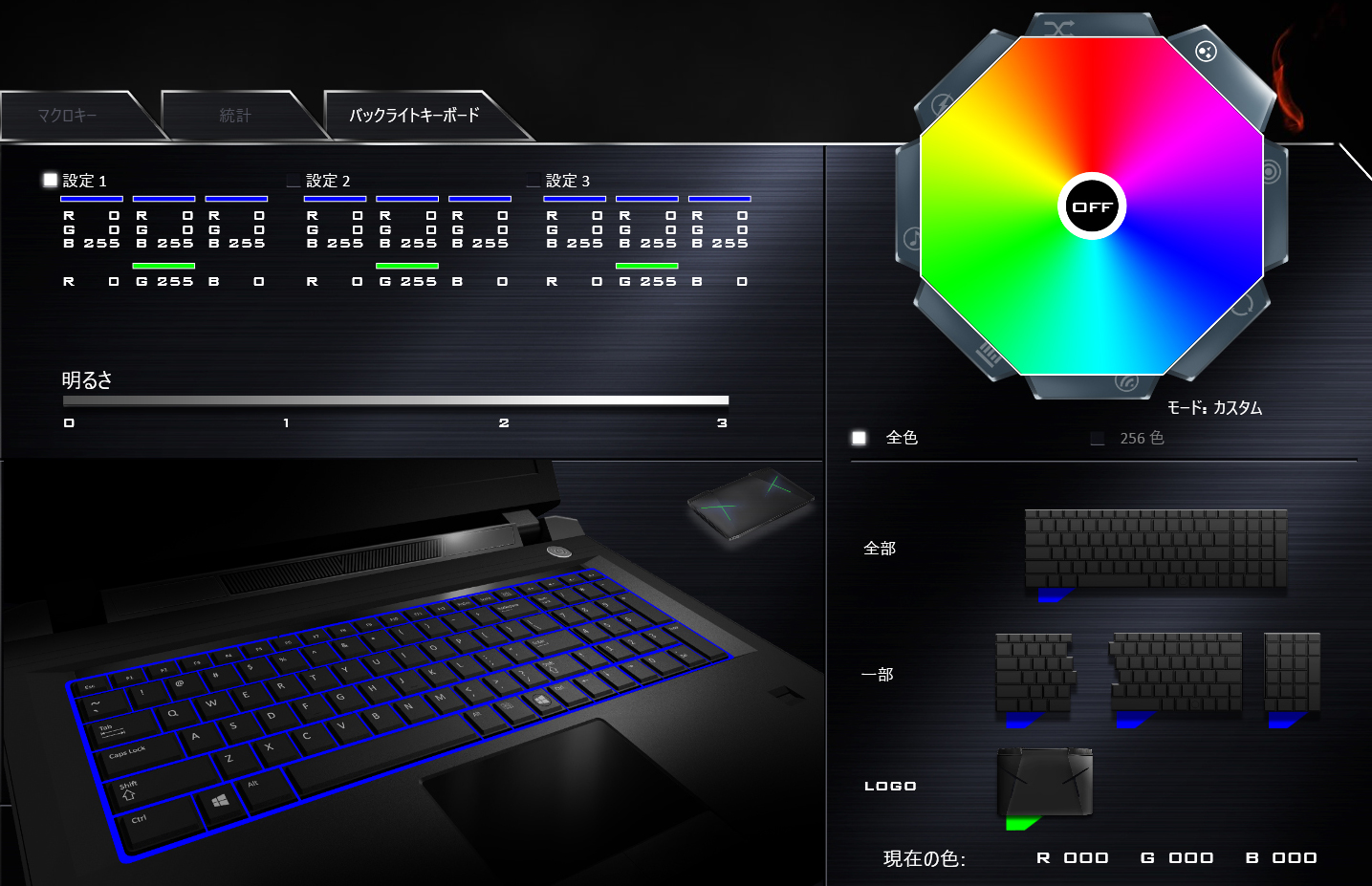
こちらはキーボードのLEDバックライト設定。 予め区切られた、キーボードの左、中央、右の3つのゾーンにそれぞれ異なる色を設定する事が可能です。 LED点灯のテンポなども切り替える事ができるのですが、キーボードがチカチカしていると結構気が散るので、私はほとんど使いません。 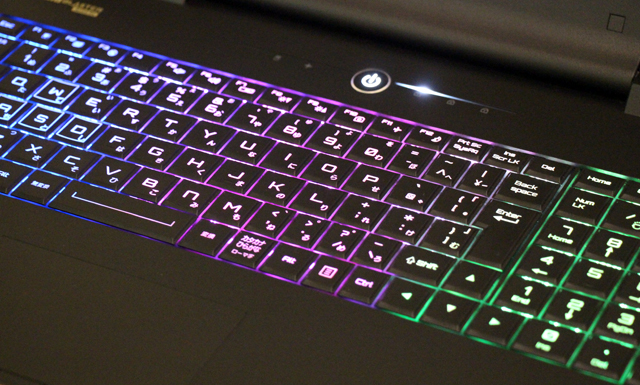
綺麗です。 作業中は気が散るという理由で、オフにしている事も多いですが・・
他、上記のソフトウェアではありませんが、
Control CenterというソフトでWindows ボタンの有効無効設定なども行えます。
誤ってゲーム中にWindowsボタンを押してしまう事がある・・という方は、ゲーム前に必ず無効にしておきましょう。 指紋センサー搭載 Windows Helloを使える
Lev-17FG098-i7K-VEには、指紋センサーが標準搭載されており、指紋認証を利用したログインが行えるようになっています。
Windows 10には「Windows Hello」と呼ばれる認証機能が用意されており、 予め設定しておくことで指紋を利用する事が可能です。 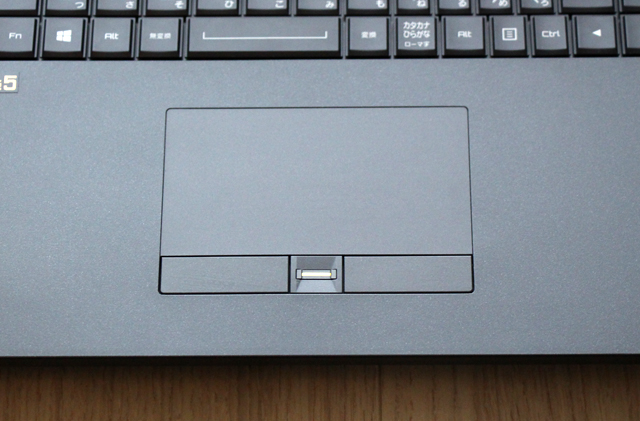
タッチパッドのボタンの中央に見えるのが指紋センサー。 タッチパッドもとても使いやすいです。 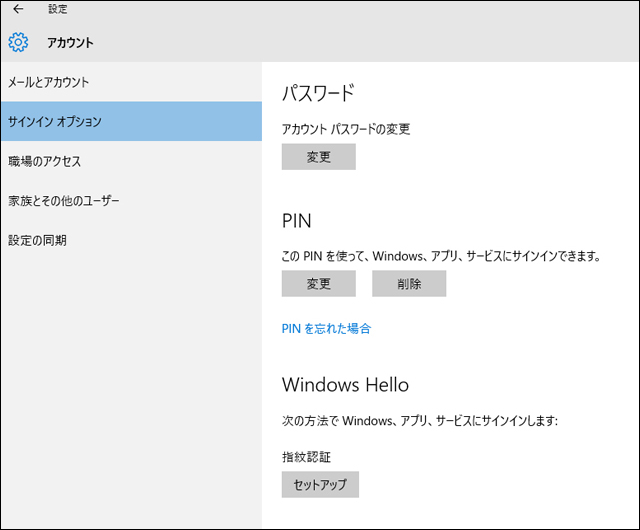
Windows 10の設定 → アカウント → サインインオプションというメニューの中に、 Windows Helloの設定があります。 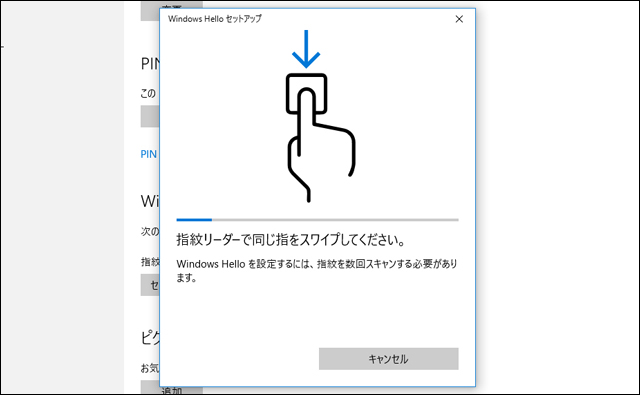
複数の指を登録できますので、2~3つ程度登録しておくと良いのではないでしょうか。 指紋認証などを使いだすと、便利過ぎてパスワード入力などでログインを行うのが面倒くさくなります。 非常に便利ですので、本製品をお持ちの方は是非利用してみてください。
【Lev-17FG098-i7K-VEの記事】
・Lev-17FG098-i7K-VE の筐体外観や特徴を解説・レビュー! ・Lev-17FG098-i7K-VEに搭載のキーボードの操作性と機能をチェック ・Lev-17FG098-i7K-VEを分解! 筐体内部をチェックする ・Lev-17FG098-i7K-VEのベンチマーク結果 ノートなのにデスクPCの構成採用 ・Lev-17FG098-i7K-VEにWindows 10をクリーンインストール DSP版OSが標準付属 |
|
|
Lev-R017-i7-VNR のレビュー記事


Stl-15FH045-i7T-FE のレビュー記事

Lev-17FG098-i7K-VE のレビュー記事