途中でリカバリが失敗とか、一体どういう事なんだと思いますが、Windows 10ではたまに起こります。 Windows 10では3回連続して起動に失敗すると、自動的に回復環境に入るような仕様となりましたが、入ってくれないし・・(親切でそういう仕様にしたのかもしれませんが、自分でボタンを押して入るような仕様に戻してほしい) とりあえず手持ちのUSBを使って回復環境(Windows RE)に入り、もう一度初期化などいろいろ試みてみるもやはり途中で失敗して終了してしまうため、 Windowsのクリーンインストールを行う事にしました。 掲載のレベルインフィニティのゲーミングPCにはDSP版 Windowsが採用されており、 標準でインストールメディアが付属しているため、製品購入時にリカバリメディアを購入したり作成する必要がありませんし、 メーカー製のPCなどによく見られるOEM系のWindowsを採用したPCに比べると構成に癖がないため、Windowsの再インストールや環境の再構築なども簡単に行えます。 今回のモデルには Windowsのインストールメディアに加えて、ドライバーやソフトウェアが入ったメディアも付属しており、 インストール後のドライバー適用や付属のアプリケーションなども簡単に戻せます。 というわけで、簡単にではありますがその手順を掲載したいと思います。 Lev-17FG098-i7K-VEの製品ページはこちら Lev-17FG098-i7K-VEをリカバリ Windows 10をクリーンインストールする
先に述べたことの繰り返しとなりますが、今回掲載しているレベルインフィニティのゲーミングPCには Windows 10のインストールメディアと、
ドライバーやアプリケーションが入ったメディアが付属しています。
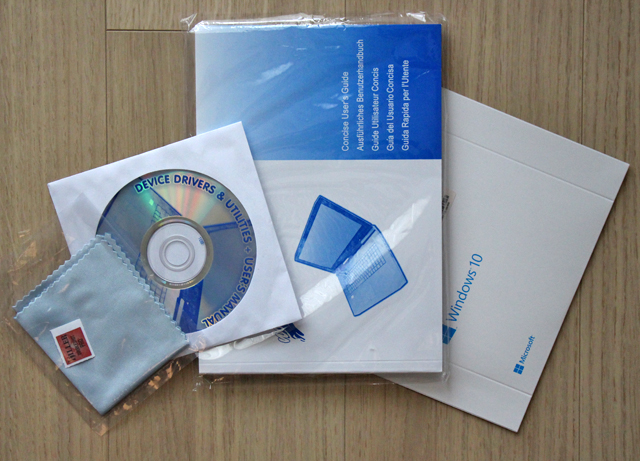
Lev-17FG098-i7K-VEの主な付属品。 左から2つ目のメディアがドライバ&アプリケーションのメディア、一番右端にあるのがWindows 10のインストールメディアです。 OEM版OSを採用したPCだと多くの場合はメディアが付属しませんし、入手するにしても別料金となってしまいますが、 今回のようにDSP版OS(PCパーツと同時に購入する事で安く入手できるOS)採用のモデルならば、リカバリメディアなどを作成する必要がないなど扱いが楽です。
というわけでインストールを行います。
掲載製品には光学ドライブが搭載されていないため。外付けの光学ドライブにメディアを挿入し、PCの電源を入れます。 なお、予めDVDからブートするように設定しておいてください。 私はそれまでにUSBからブートしたりなど色々作業を行うために設定を変更したため、デフォルトの設定がどうであったか忘れてしまったのですが、 電源オン後にOSが起動してしまう場合はブートの設定を変える必要があります。
Windowsのセットアップが表示されました。 選択内容を確認し、良ければ次へ進みます。 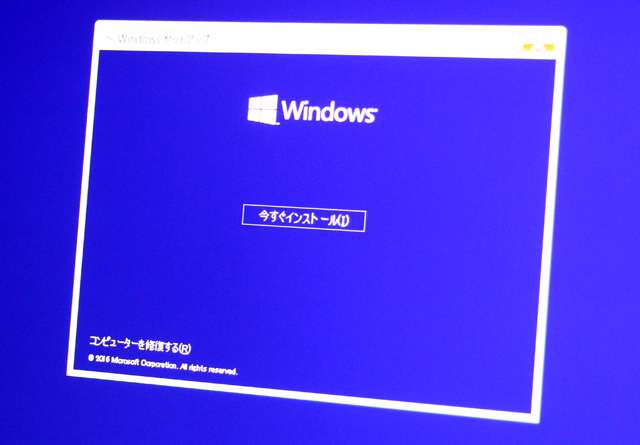
今すぐインストールをクリック。 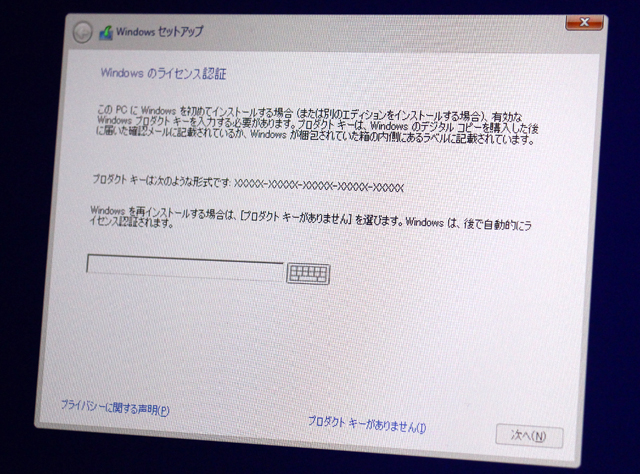
Windowsのライセンス認証画面が表示されますが、後で自動的に認証されるため、プロダクトキーがありませんを選択します(する必要がある場合もあります)。 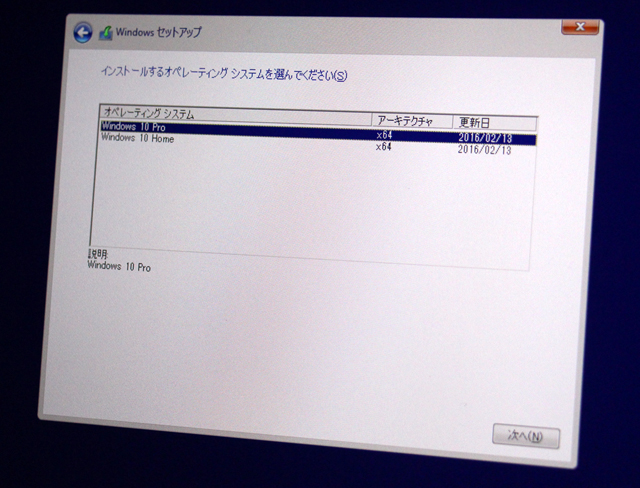
元々搭載されていたOSを選択し、さらに次へ。 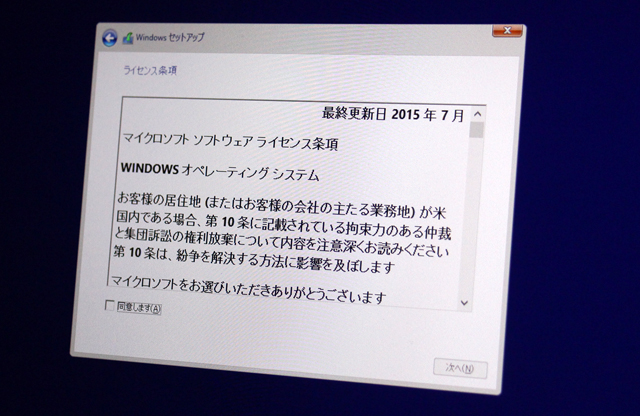
同意しますのチェックボックスをオンにし、次へ進みます。 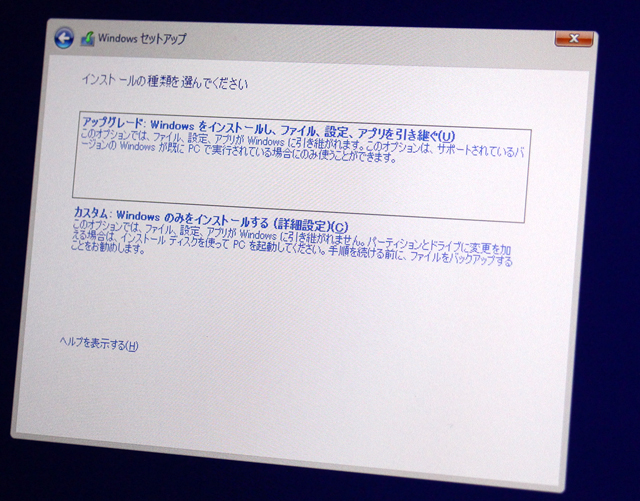
インストールの種類を選びます。 今回は下のカスタムをクリック。 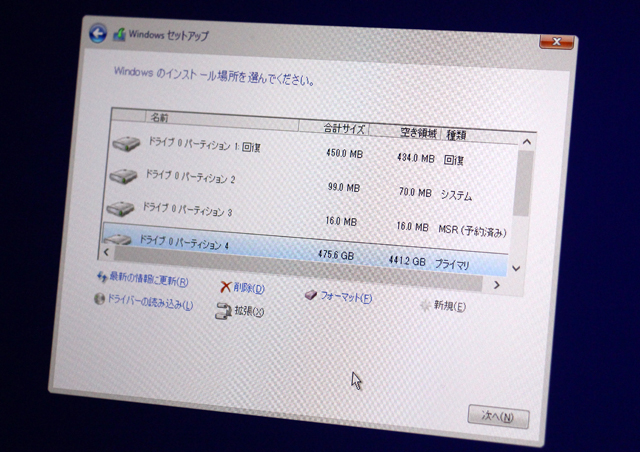
Windowsをインストールする場所を選びます。 今回は、元々OSがインストールされていたプライマリディスクを選択。 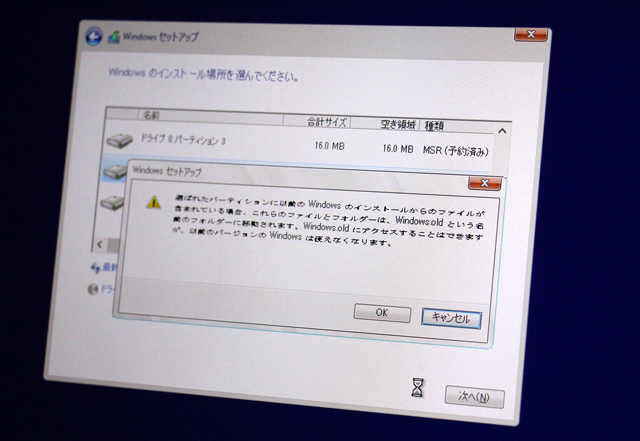
注意を促すダイアログが表示されるので、OKを押して次へ進みます。 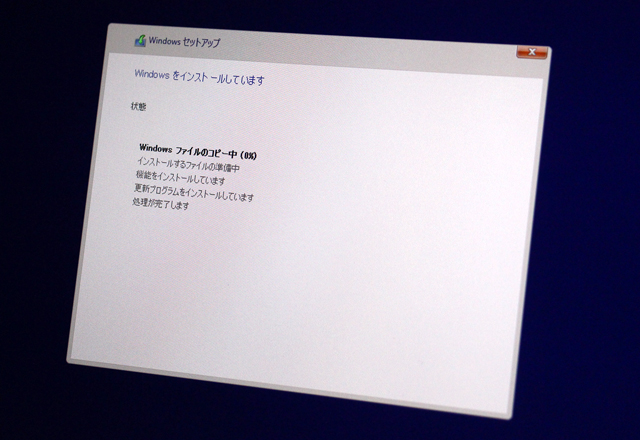
Windowsのインストールが開始されました。 この後何度か再起動を繰り返しながらインストール作業が続くため、しばらく放っておきます。 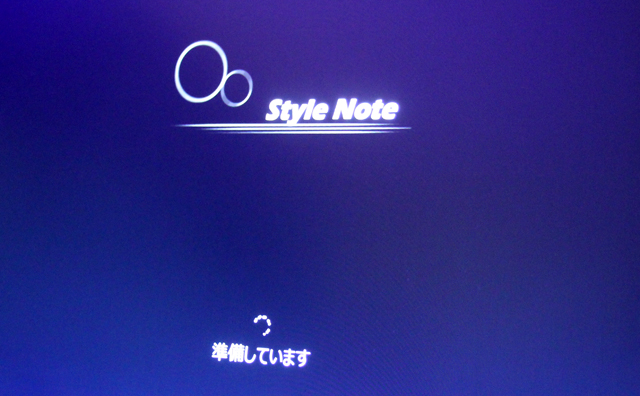
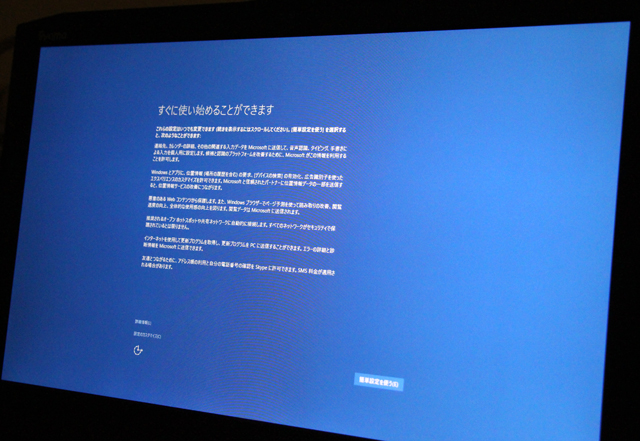
インストールが完了しました。 後は表示される内容に従って、Windowsの初期セットアップを行います。
セットアップ後、デスクトップ画面が表示されますが、まだドライバーなどが入っていないために表示がおかしく、正常に機能しない状態となっています。
付属のドライバー&アプリケーションCDを光学ドライブに入れ、まずはドライバーからインストールしていきます。 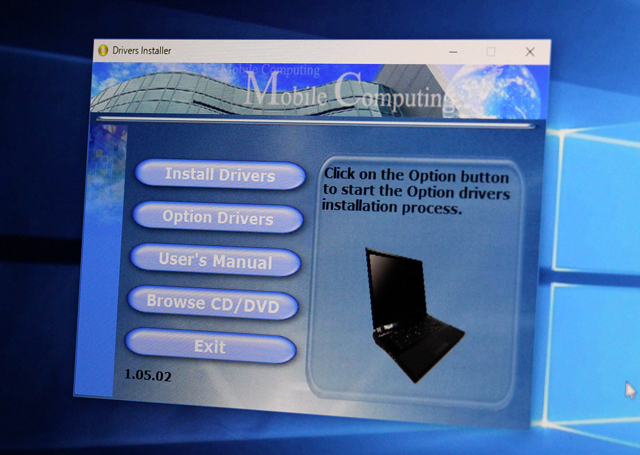
ドライバー&アプリケーションCDの起動画面。 まず上のメニューを開き、上から順にインストールを行います。(記載の順番に入れてください) 途中、何度か再起動を行う必要があります。 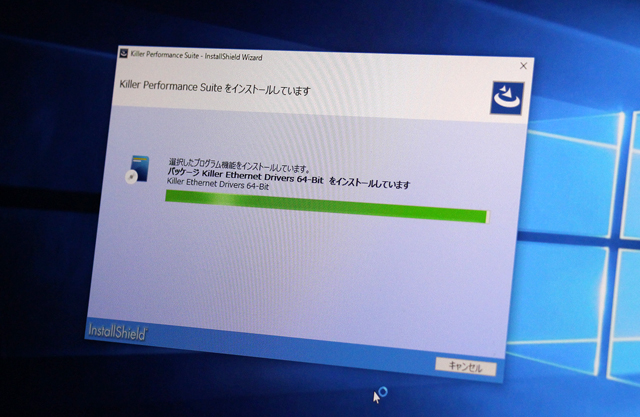
プリインストールソフトウェアの多くも、このメディアからインストールできます。 自分でダウンロード等をして入れる必要がないため、非常に楽です。
なお、通常は Windows 10に備わっている標準のリカバリ機能(初期状態に戻す)を利用した方が、楽に工場出荷時の状態に戻せると思います。(今回、それができなかったのですが)
メディアを使用したOSのインストールでもアプリなどが付属しているため、ほぼほぼ元に戻る感じではありますが、 レベルインフィニティの壁紙などが消えてしまうため、壁紙も戻したい場合はバックアップを取っておくと良いでしょう。 壁紙とはこういうやつです↓ 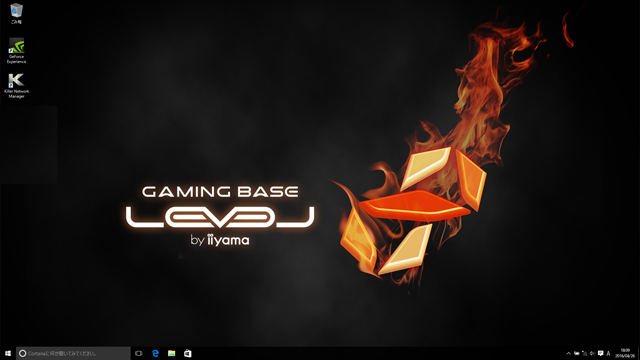
レベルインフィニティのロゴが入ったクールな壁紙です。 マシンの雰囲気とあっていて良い感じなので、是非バックアップを取っておきましょう。 Windows 10のデフォルトの壁紙は、多分「 C:\Windows\Web\Screen」にあると思いますが、この壁紙は独自の物であるため、もしかしたら別の場所にあるかもしれないので探して下さい。
掲載の内容が参考になりますと幸いです。
【Lev-17FG098-i7K-VEの記事】
・Lev-17FG098-i7K-VE の筐体外観や特徴を解説・レビュー! ・Lev-17FG098-i7K-VEに搭載のキーボードの操作性と機能をチェック ・Lev-17FG098-i7K-VEを分解! 筐体内部をチェックする ・Lev-17FG098-i7K-VEのベンチマーク結果 ノートなのにデスクPCの構成採用 ・Lev-17FG098-i7K-VEにWindows 10をクリーンインストール DSP版OSが標準付属 |
|
|
Lev-R017-i7-VNR のレビュー記事


Stl-15FH045-i7T-FE のレビュー記事

Lev-17FG098-i7K-VE のレビュー記事