今回のモデルに採用されているケースは、デスクトップPCのケースとしては一般的なサイズの ATXミドルタワーケースであり、拡張性はかなり高いです。 このタイプのケースを採用したBTO系のPCは、購入時のカスタマイズの選択肢が豊富な場合が多いですし、 購入後もパーツの追加や交換などといった自己カスタマイズが行いやすいため、特にPCを長く使いたいというようなユーザーには扱いやすく便利です。 PCの置き場所に特に制限がないのなら、このタイプが一番ではないかなと思います。 というわけで以下、ケース内部の様子です。 Lev-R017-i7-VNR 製品情報はこちら 冷却性能抜群!レベルインフィニティのATXミドルタワーケース
まず、右サイドパネルを開いてみます。
サイドパネル1枚に付き2つのネジで固定しており、ネジの開閉にはドライバーが必要です。 
右がケース前面、左が背面です。 前面側に光学ドライブやHDDベイ、背面側付近にはCPUやメモリ、グラフィクカード、電源が配置されるという標準的な構造になっています。 ミドルタワーですが、前面側上部の5.25インチベイやHDDベイの間がやや開いた構造であるため、大型のグラフィックカードであっても余裕で搭載する事ができるようになっています。 これはユニットコムと同グループである、マウスコンピューター(G-Tune)のゲーミングPCのケース内部と似た構造ですね。 ちなみにケースのベースには、InWinのBWR146というモデルを使用しているようです。 サイドパネルにアクリルウィンドウを用いたケースも選べます。 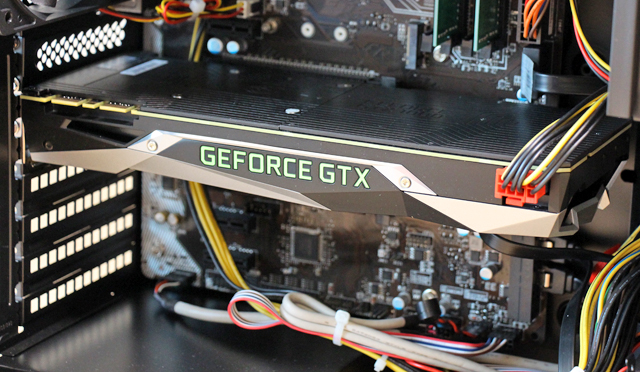
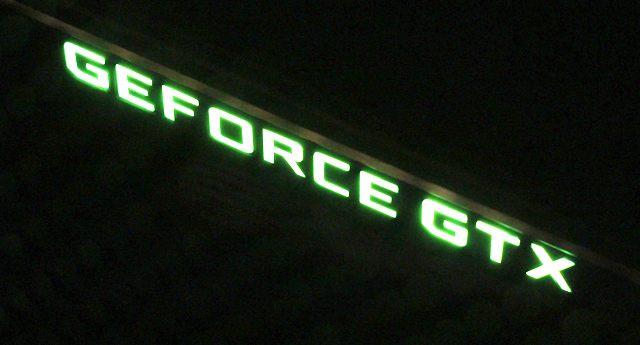
本モデルの主役となるGeForce GTX 1080(8GB)。 マシンの電源をオンにすると、カード側面の文字が点灯するようになっています。 ちょうど、ケースのメッシュパネルのすぐ内側にグラフィックカードが搭載されているため、そのメッシュパネルから点灯している「GEFORCE GTX」の文字を見る事ができます。 余りにも派手なLEDのイルミネーションは気が散りますが、このくらいさりげなく光っている程度なら気にならず、ゲームPCを使っているという感じで良いです。 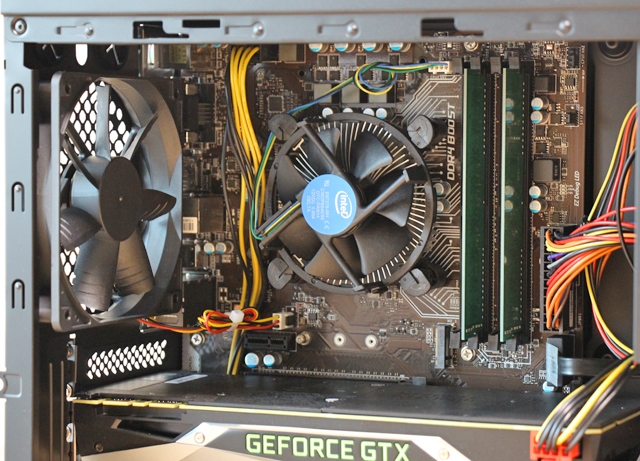
グラフィックカードの上部には、CPUやメモリスロットが4基、CPUの下部にはM.2スロットが搭載されているのが見えます。 パソコン工房で販売されているようなBTO系のPCは、非常に細かいところまでカスタマイズが行えるようになっているのが良いです。 例えば、メモリやストレージは他のメーカーでもカスタマイズできるようになっている事が多いですが、 パソコン工房ではCPUクーラーをはじめ、CPUグリスなども熱伝導率の良いものに変える事ができるようになっています。 CPUクーラーに関しても空冷の他 水冷も選ベるなど、自作とまではいかないまでも、それに近い感覚での構成選択が可能です。 オプションとして、無停電電源装置まで販売している所が面白いです。 デスクトップだと停電などが起こってPCの電源が落ちた場合に、ファイルなどを保存していないと残念な事になる可能性もあり、 ついでに買っておこうかな・・というユーザーはたまにいるのかもしれません。 私もデスクトップをメインに使っていた時には1万円くらいの無停電電源装置を使っていましたが、実際2回ほど役に立ったことがありますので (利用していたものはサージプロテクター機能もあり、落雷時のPCの故障も防げます)、こんなところでお勧めするのもなんですが、デスクPCユーザーにはおすすめです。 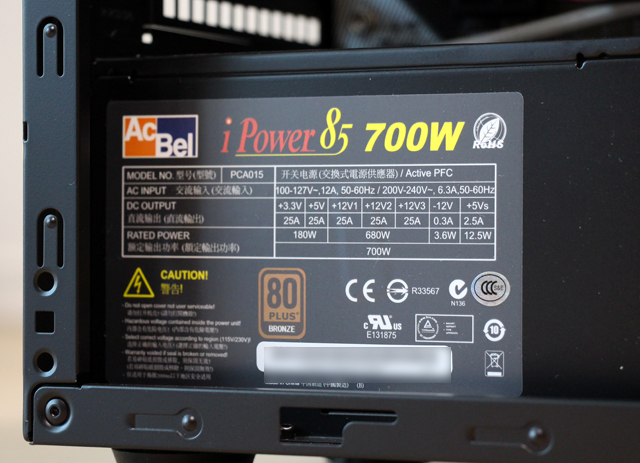
電源はAcbelのiPower 85シリーズの700W電源。 基本構成で搭載されるものではなく、基本は500W電源となります。 電源を重視される方は、カスタマイズで容量の大きいものや性能の高い電源を選択すると良いでしょう。 
先ほども少し触れましたが、上部の5.25インチベイやHDDベイの間がやや開いた構造となっており、前方からの空気が通りやすくなっています。 この構造だとベイの数がやや抑えられてしまうのですが、スペースにゆとりができるためエアフローが良くなったり、大型のGPUを搭載しやすくなるなど様々なメリットが得られます。 ベイの数が抑えられてしまうと言っても、この状態でも結構な数のベイを備えていますので、まず困りません。今あるベイだけでも、使い切ってしまうという方は少数ではないかと思われます。 使わないベイでスペースを塞いでしまうよりも、よほど効果的な構造だと言えるでしょう。 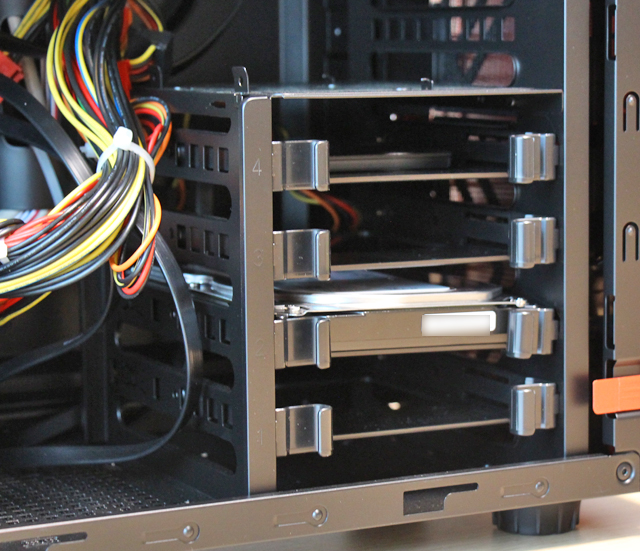
前方最下部のHDDベイ。 3.5インチ(2.5インチ兼用)のベイが4基と、2.5インチのベイを設置できるスペースが設けられています。 本モデルはM.2 SSDも選択できるようになっており、それも加えるとかなりの数のストレージを搭載できる事になります。 先ほど述べたことと似たような内容の繰り返しとなりますが、今は一台当たりのSSDやHDDの容量は増しており、後々データドライブを追加していくとしても、十分な数のベイを備えていると言えますね。 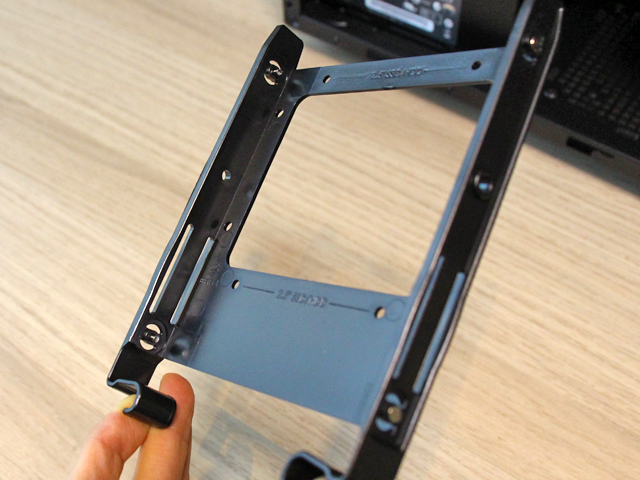
ツールレスでベイから抜き差しできるHDDマウンタ。 2.5インチと3.5インチ兼用です。 
先ほどと逆側のサイドパネルも開いてみました。 稀に片側しか開かないケースも存在しますが、本モデルのように両方のパネルが開く構造だと、パーツの交換や追加がとてもしやすいです。 と言っても、自作機のように一から組み立てるわけではないため、便利だと感じるのはドライブ類をメンテナンスする場合くらいですが、 この構造だとケーブルの整理などもしやすいため、多少なりともエアフローに良い影響を与えると思います。 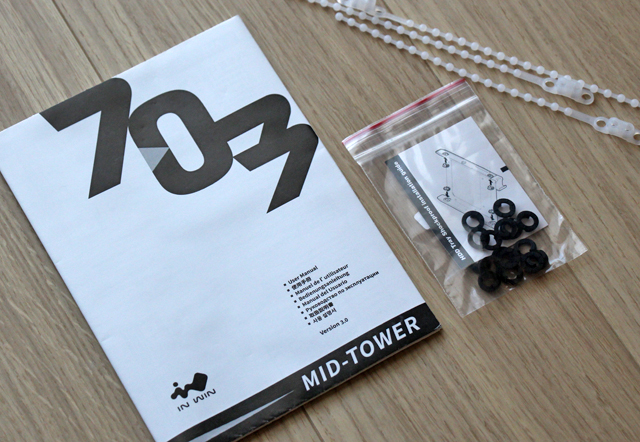
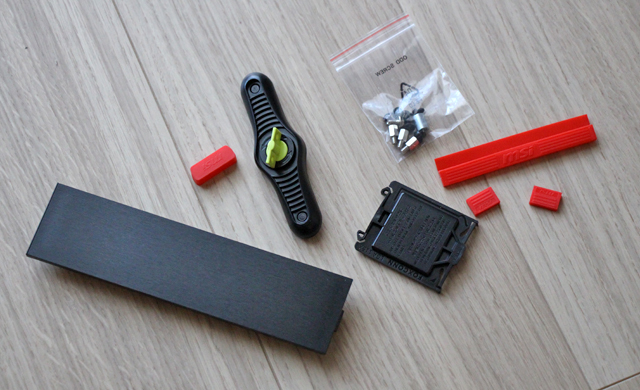
何やら細かい部品が沢山同梱されていました。 用途がわかるものもありますが、これ一体何?というものもあります。 後々必要になるかもしれませんので、同梱品は全て無くさないように保管するようにしましょう。
ケース内部の様子については以上になります。
ちなみに製品購入後、内部へアクセスする機会はパーツの追加や交換時位・・と考えている人が多いと思いますが、 フロント側の吸気口付近には埃が溜まりやすいです。 その埃を掃除するとなると、フロントパネルを外さなくてはならないため、サイドパネルを開く必要が出てきます。 大抵の方はパーツ交換時などに掃除したりするのだと思いますが、パーツを全く弄らないという方は、 たまにでよいので掃除を行うようにしてください。 ものすごく詳しく書かれた解説書が付いていますので(英語ですが)、製品の詳しい分解の仕方についてはそちらをご覧になれば分かると思います。 
付属していた解説書の一部。 英語で書かれていますが、丁寧なイラストが添えられていますので、英語がイマイチという方でも理解できると思います。
【Lev-R017-i7-VNRの記事】
・Lev-R017-i7-VNRレビュー GTX 1080搭載ゲーミングデスクトップの外観をチェック! ・GTX 1080採用の「Lev-R017-i7-VNR」のケース内部をチェック! ・GTX 1080の性能を検証! Lev-R017-i7-VNRでのベンチマーク結果 |
|
|
Lev-R017-i7-VNR のレビュー記事

Stl-15FH045-i7T-FE のレビュー記事

Lev-17FG098-i7K-VE のレビュー記事